一鍵開始共享
開啟 App 後即可選擇發起共享或加入觀看,操作流程直接而清楚。
適用於 iPhone 螢幕共享、iPad 螢幕共享與私密的本地螢幕共享,畫面傳輸留在你的區域網路中。

開啟 App 後即可選擇發起共享或加入觀看,操作流程直接而清楚。
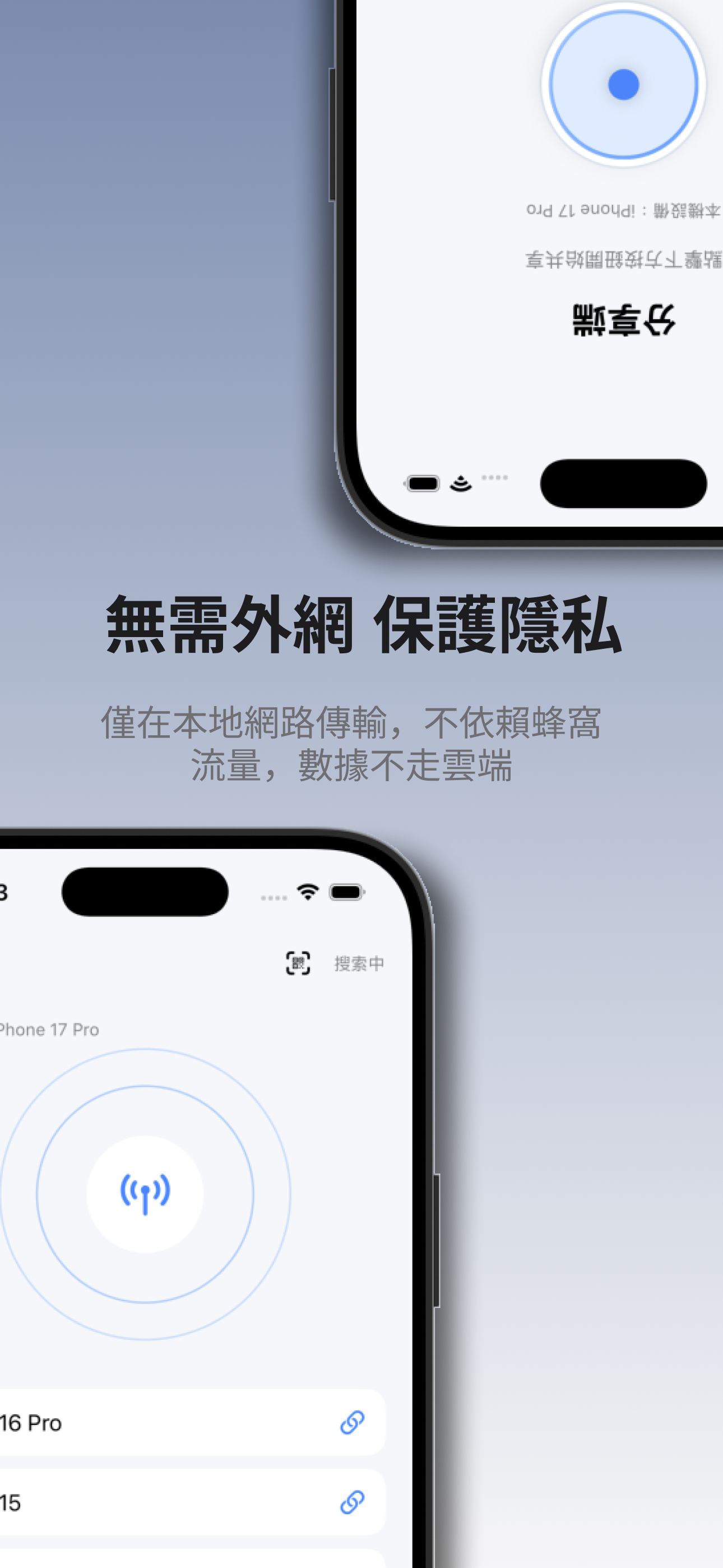
畫面主要在區域網路裝置之間傳輸,不依賴開發者雲端中轉服務。
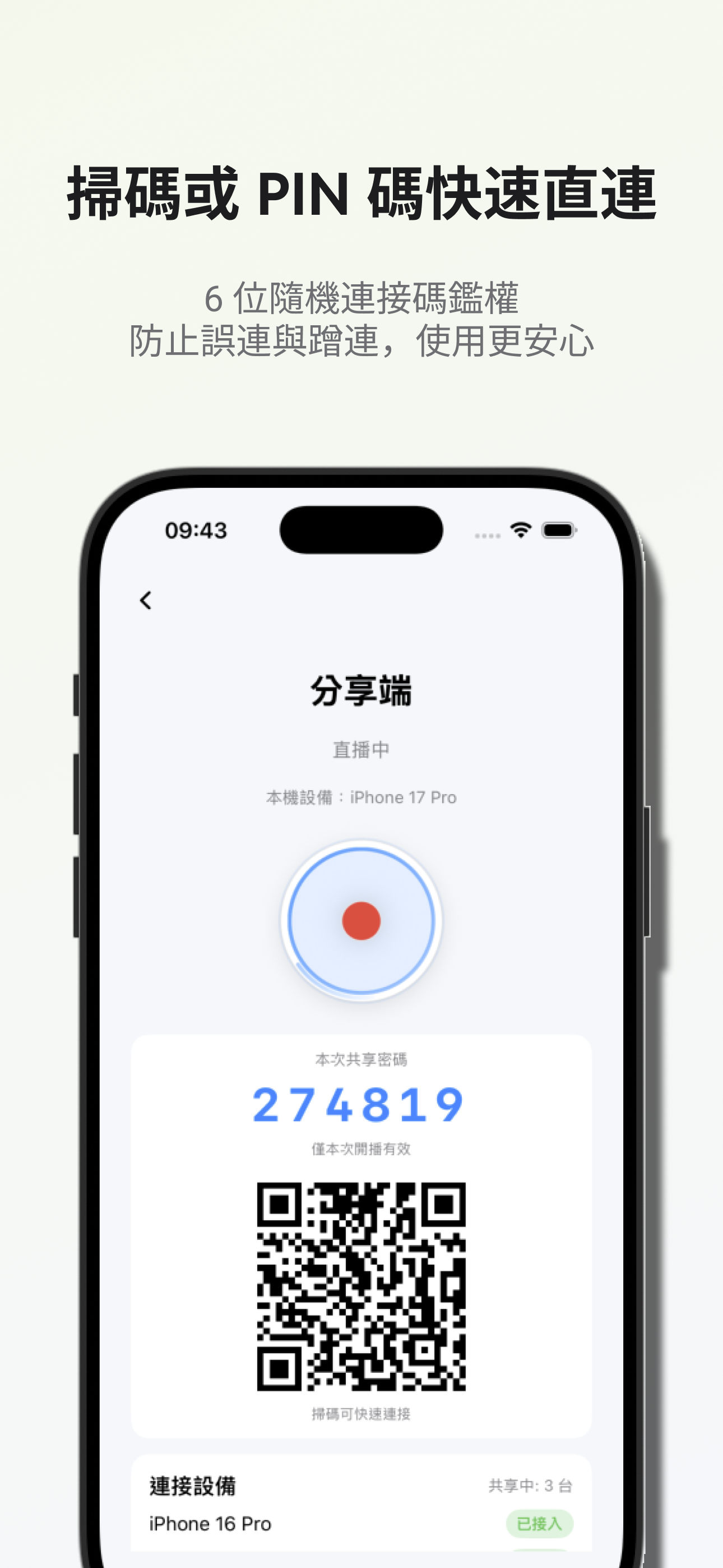
可透過 QR Code 或 6 位數 PIN 快速配對,適合附近裝置之間的受控連線。
適合 iPhone 螢幕共享與 iPad 螢幕共享,一台裝置發起共享,多台附近裝置即可同步觀看。
快速開始
作為 Host 發起共享,或作為 Viewer 加入附近會話,幾步內即可完成連線。
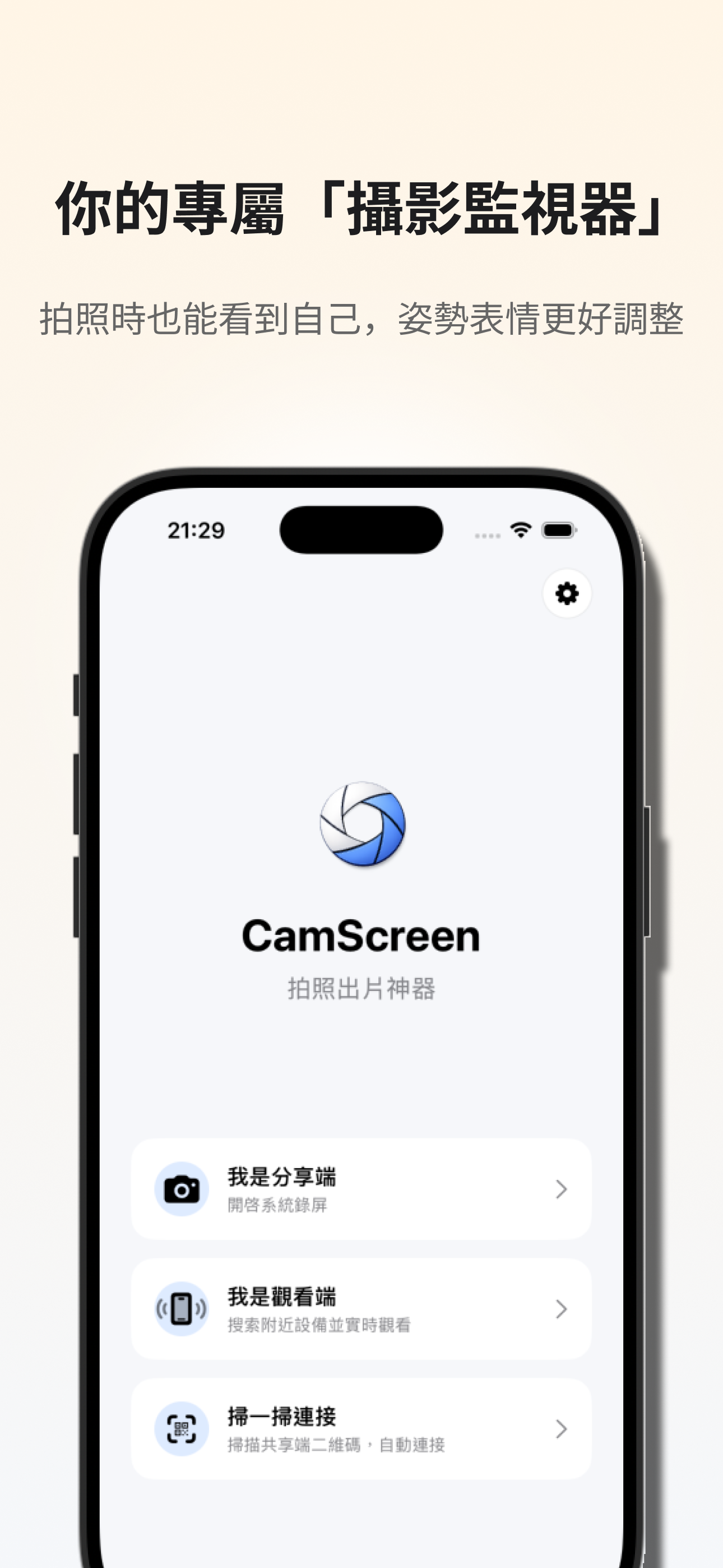
iPhone 和 iPad 螢幕共享
CamScreen 適合本地簡報、裝置監看與輕量協作,突出 iPhone 螢幕共享、iPad 螢幕共享與區域網路即時傳輸。
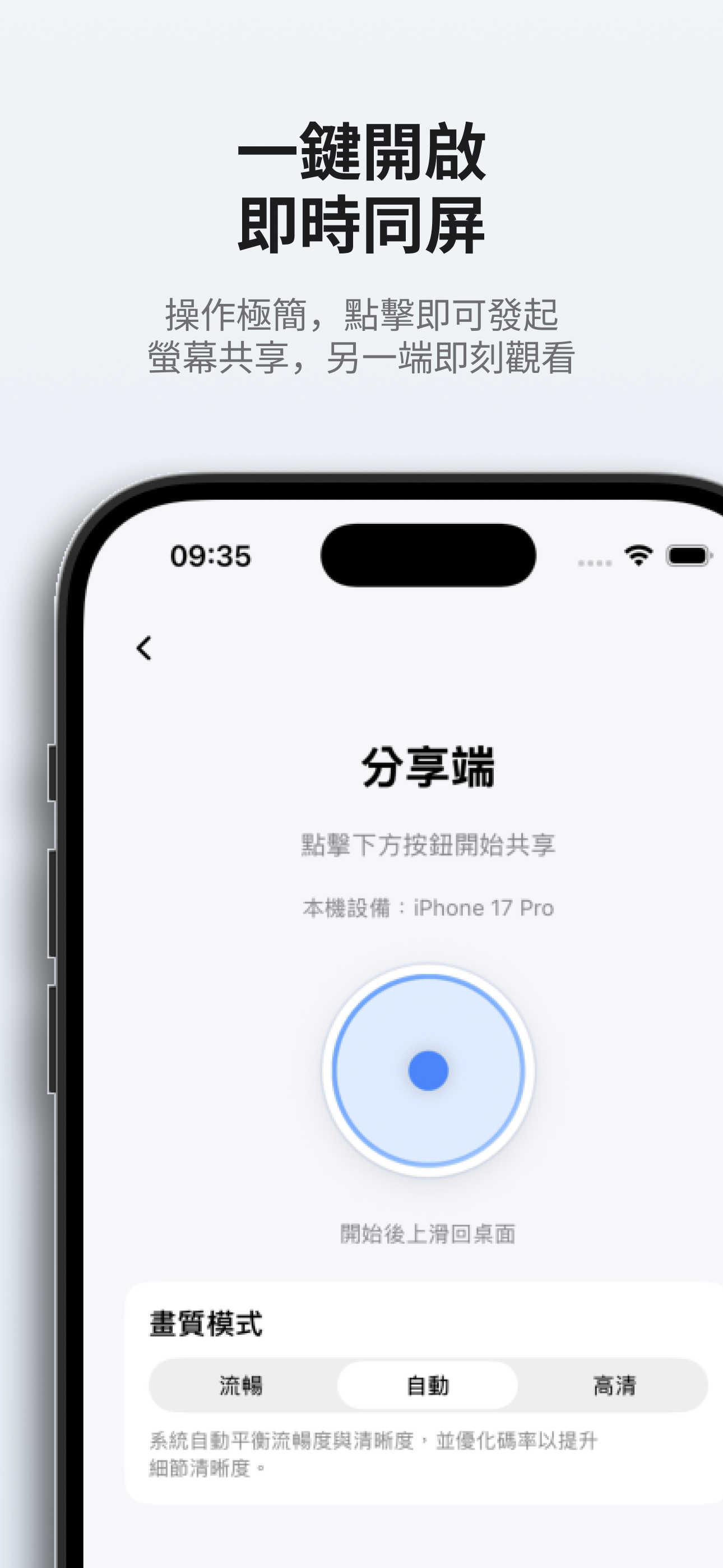
本地且私密
適合附近裝置之間的即時共享,不需行動網路,也不依賴雲端伺服器中轉。
安全連線
以掃碼或會話碼快速連接附近裝置,建立簡單且明確的共享關係。
多裝置觀看
適合本地簡報、拍攝監看與輕量協作,讓附近裝置同時看到同一個畫面。
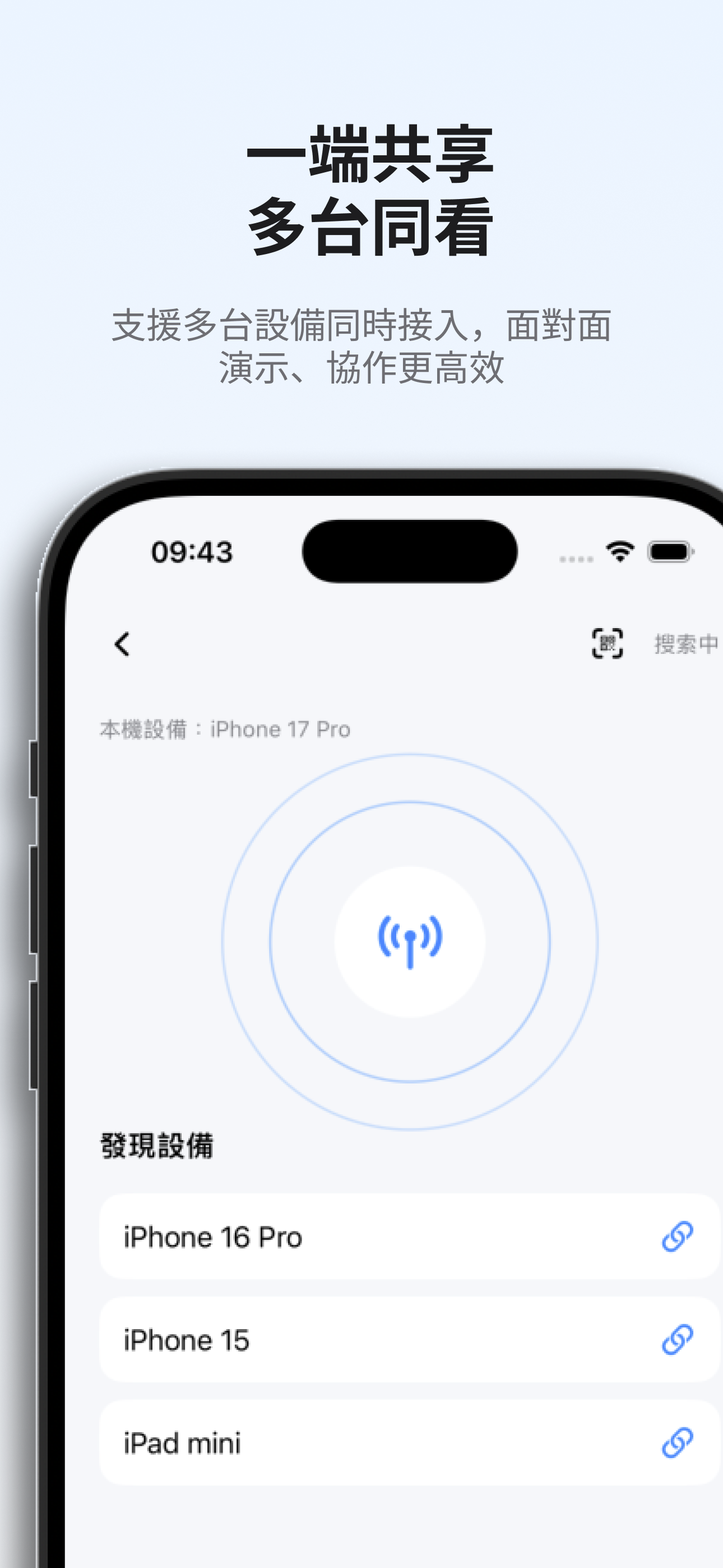
以 Host 身分發起 iPhone 螢幕共享,或以 Viewer 身分加入會話。
透過 QR Code 掃描或會話 PIN 在附近的 iPhone、iPad 裝置間建立連線。
連線完成後,即可在本地網路中即時查看共享畫面。
技術支援
技術支援與隱私政策頁面將長期公開,方便使用者查閱與 App Store 審核。