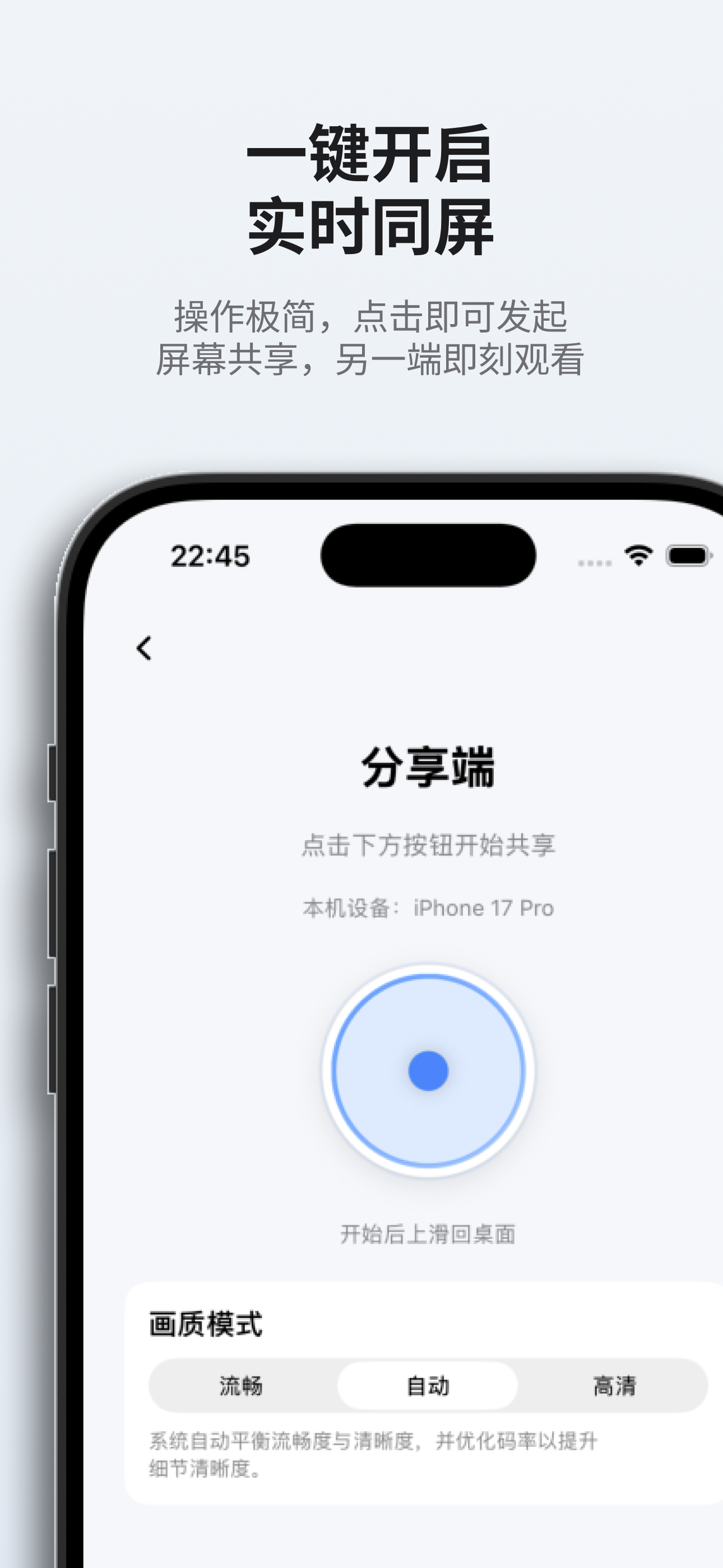
一键开始共享
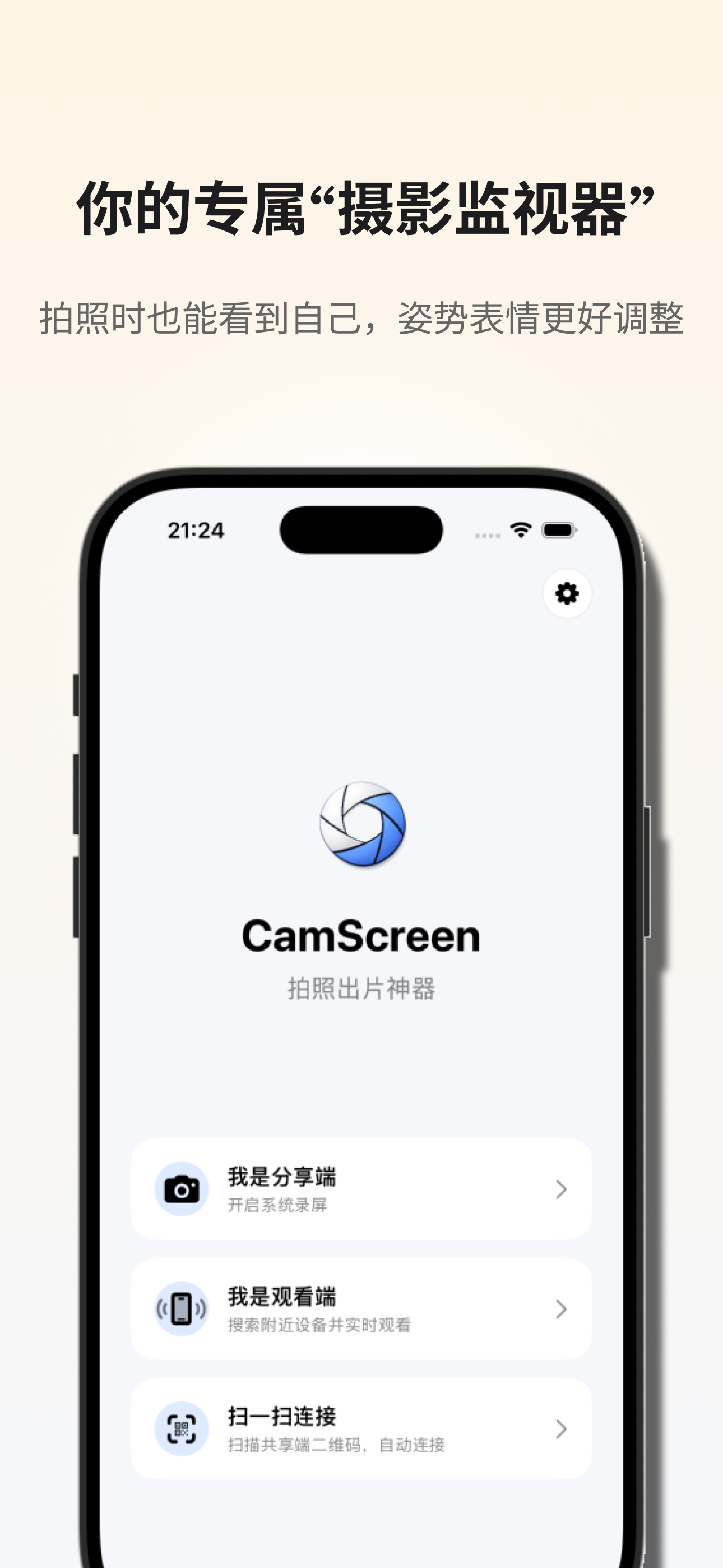
打开应用即可选择发起共享或加入观看,操作路径直接清晰。
适用于 iPhone 屏幕共享、iPad 屏幕共享和私密的本地屏幕共享,画面传输留在你的局域网中。

打开应用即可选择发起共享或加入观看,操作路径直接清晰。
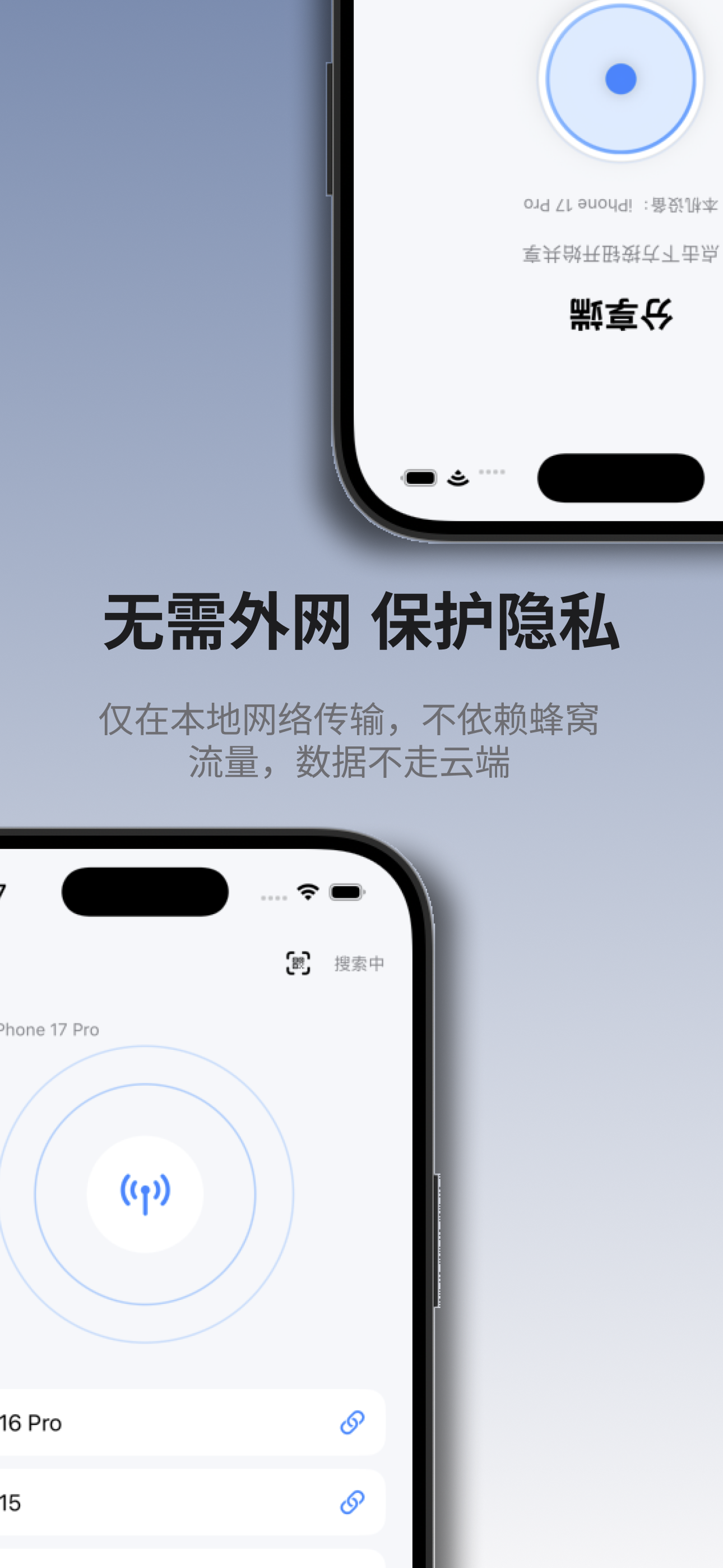
画面主要在局域网设备之间传输,不依赖开发者云端中转服务。
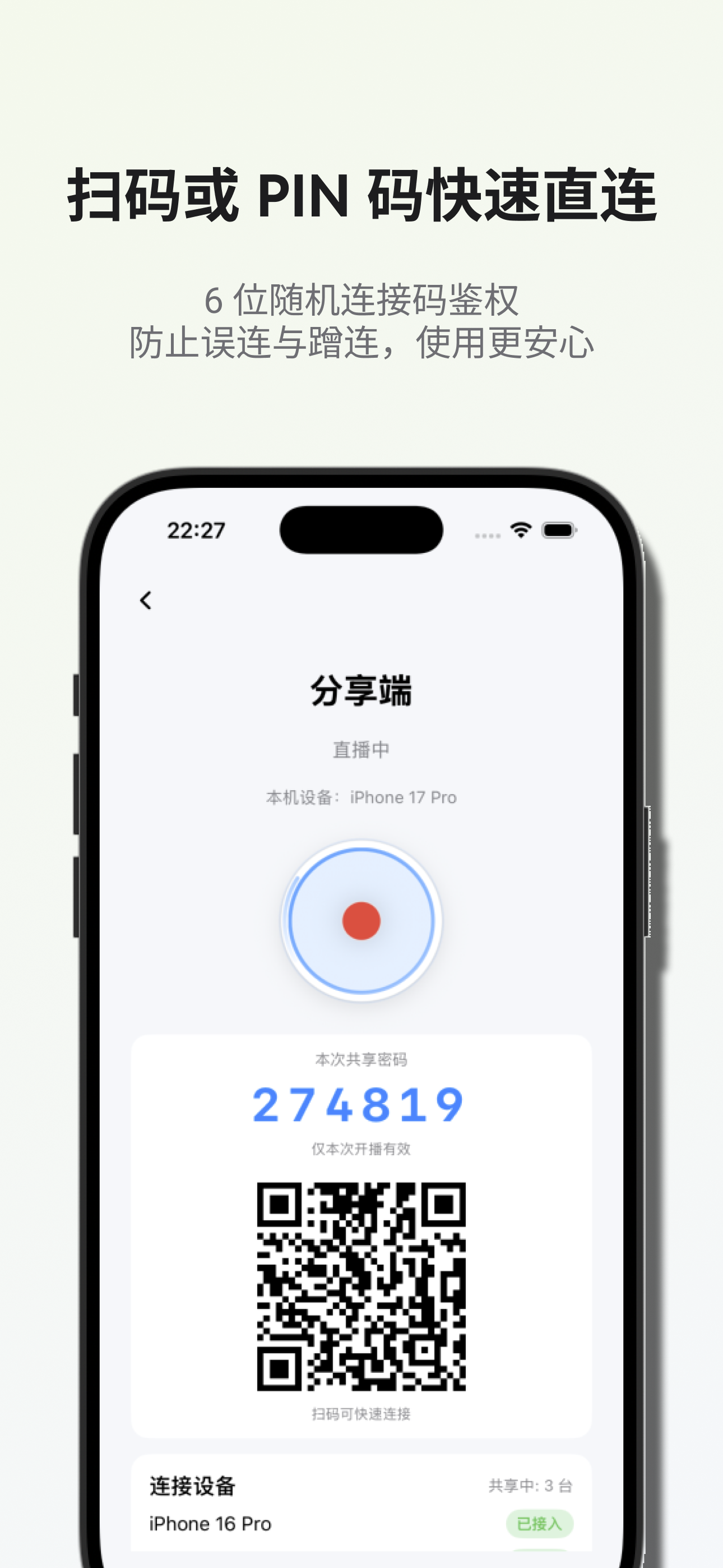
通过二维码或 6 位 PIN 快速配对,适合附近设备之间的受控连接。
适合 iPhone 屏幕共享和 iPad 屏幕共享,一台设备发起共享,多台附近设备即可同步观看。
快速开始
作为 Host 发起共享,或作为 Viewer 加入附近会话,几步内即可完成连接。
iPhone 和 iPad 屏幕共享
CamScreen 适合本地演示、设备监看和轻量协作,突出 iPhone 屏幕共享、iPad 屏幕共享和局域网内实时传输。
本地且私密
适合附近设备之间的实时共享,无需蜂窝网络,也不依赖云端服务器中转。
安全连接
用扫码或会话码快速连接附近设备,建立简单且明确的共享关系。
多设备观看
适合本地演示、拍摄监看和轻量团队协作,让附近设备同时看到同一画面。
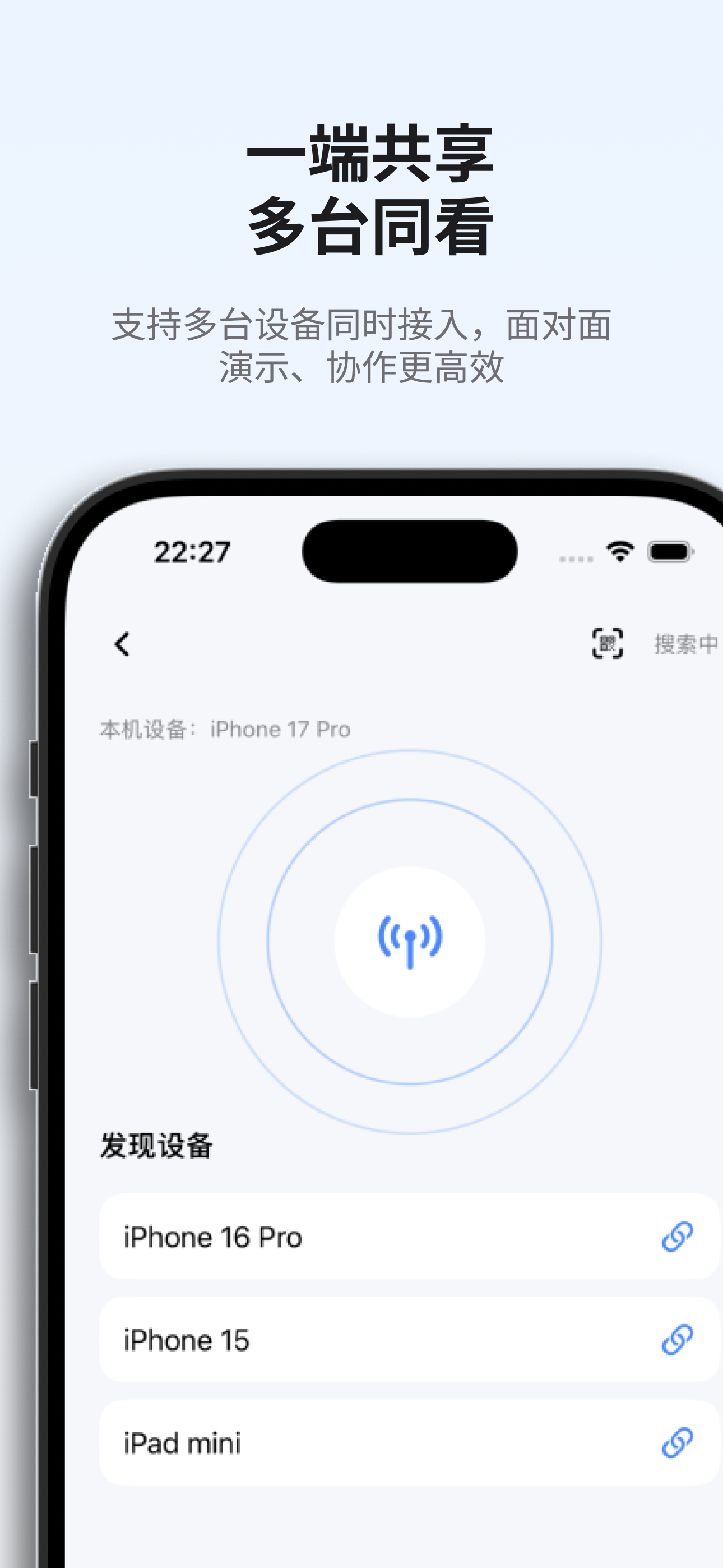
以 Host 身份发起 iPhone 屏幕共享,或以 Viewer 身份加入会话。
通过二维码扫描或会话 PIN 在附近的 iPhone、iPad 设备间建立连接。
连接建立后即可在本地网络中实时查看共享画面。
技术支持
技术支持与隐私政策页面将长期公开,便于用户查阅和 App Store 审核。